
この記事で解決できるお悩み
- 海外からRadikoを聴く方法は?
- VPNを使っても、Radikoが聴けなくなった
- Radikoに最適なVPNは?
海外で生活をしていると急に日本のラジオが恋しくなることがありますよね。
テレワーク中や移動時間中に、Radiko(ラジコ)でラジオを聴いている方も多いでしょう。
ただし、「急にRadikoが聴けない」「海外だからかRadikoが聴けない」などとお悩みではないでしょうか。
この記事では、「海外にいながらでも日本のラジオを簡単に聴く」「VPN接続でRadikoが聞けないときの対処法」をわかりやすく説明します。
>>>VPN接続でRadikoが聴けない場合の対処法はこちらです。

記事の要約
本文を読む時間がない方向けに、音声で本文を要約して配信しています。
この記事はこんな人が書いています

目次
Radiko(ラジコ)とは?

https://radiko.jp/
Radiko(ラジコ)はパソコンやスマートフォンで無料でラジオが聴けるサービスです。
インターネット環境があれば、ラジオを聴くことができ、タイムフリー機能で聞き逃した番組を放送終了後1週間は聴くことができます。
ラジコでは今いるエリア内にある放送局の番組を聴くことができます。
Radiko公式サイト:https://radiko.jp/
海外からでもRadikoは利用できる?

Radikoはインターネット環境があれば利用できますが、 海外居住者はRadikoは利用できずラジオを聴けません。
理由は以下の3点です。
- 著作権の保護
- 地域制限(ジオブロック)
- 位置情報
各詳細は以下で説明します。
著作権の保護
Radikoをはじめとする多くのストリーミングサービスでは、著作権やコンテンツのマーケティングの観点から、特定の地域でのみ配信するケースが多いです。
日本のラジオを配信している個人・組織の著作権を保護するために、海外からRadikoは聴けません。
地域制限(ジオブロック)
地域制限(ジオブロック)、つまり 国外からのアクセスは拒否されるため海外居住者はRadikoを利用できません。

位置情報
Radikoは位置情報を基に、エリア内にある放送局の番組を配信しています。
つまり現在地が日本47都道府県でないと利用できません。
「前はスマホ・タブレットでRadikoで聴けたのになー」という方は、この位置情報による地域制限からRadikoを利用できなくなっています。
注意ポイント
以前までは

以前はスマホ・タブレットの設定から、Radikoアプリの位置情報を無効化することで対処できましたが、最近のアップデートにより、位置情報を有効化しないとRadikoアプリが使えなくなりました。
著作権の保護、地域制限(ジオブロック)、位置情報により、海外からはRadikoが利用できません。
ただし、以下で紹介するように、VPNを利用すれば海外からでもRadikoにアクセスできます。
海外からRadiko(ラジコ)を利用する方法

海外からのアクセスをブロックしているRadikoですが、パソコン(Windows、MacOS)でVPN接続をすれば、Radikoが利用できます。
当記事ではVPNについての細かい説明は省きますが、VPNを使えばIPアドレス・位置情報を日本のものに変更できるため、オンライン上での現在地を日本にいるように見せかけることができます。
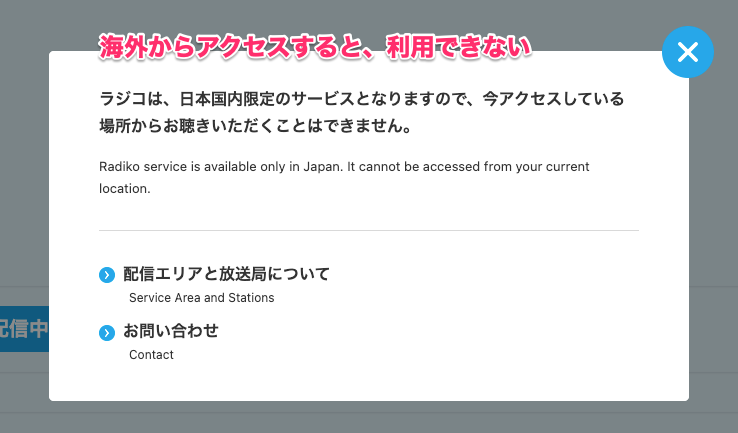
IPアドレス上では日本国内からアクセスしていることになるため、地域制限のブロックを解除すれば、以下の画像のように自由にRadikoを利用できるようになります。
VPN接続前
VPN接続後
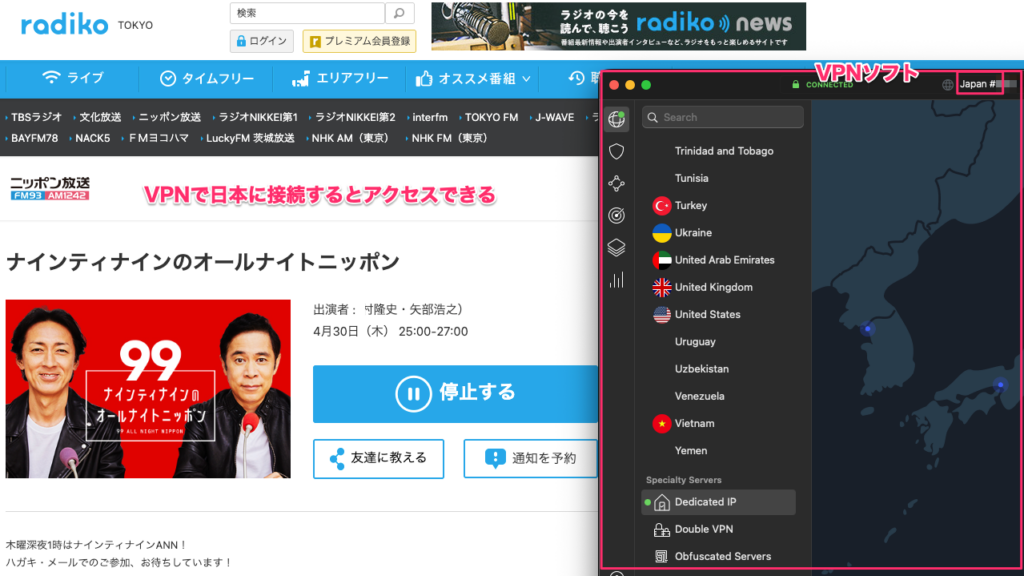
海外居住者は日本限定のサービスを利用できないため、VPNが必須です。
VPNを使ってアクセスできるWebサイト一覧は以下です。
以下ではVPNを使ってRadikoを使う方法、おすすめのVPNプロバイダを紹介していきます。
VPNを使ってRadiko(ラジコ)を使う手順
VPNを使ってRadikoの地域制限解除する方法はとても簡単です。
以下の手順通りに進めるだけです。
現在、 スマホ・タブレットではVPN接続をしても位置情報により、Radikoを利用できません。
パソコン(Windows、MacOS)で適正なVPNを購入すれば、依然問題なく利用可能です。
手順


2.VPNソフトのインストール
パソコンにVPNソフトをインストール/ダウンロードします。

3.日本のサーバーに接続する
パソコンのVPNアプリ上で日本のサーバーにVPN接続をします

以上が海外からVPNで日本のサーバーに接続してRadikoでラジオを聴く手順です。
もし、VPNに接続しているのにRadikoブラウザが利用できない場合は以下の対処法の項目をご確認ください。
Radikoの利用におすすめのVPNプロバイダとその理由は後述しますが、NordVPNです。
おすすめVPN : NordVPN

VPNを使えばRadikoにアクセスできるようになり、放送が聴けるようになります。
しかし、聴くことができる放送はVPNサーバーのロケーションによります。
例えば当サイトでテストした結果、熊本や福岡の放送局に繋がることもあり、聴きたい放送にアクセスできないこともあります。
Radikoではプレミアム機能があり、プレミアム会員(月額385円)になることでエリアフリーで日本全国のラジオ曲が聴き放題、タイムフリーで聞き逃した番組も聞くことができます。
海外からRadikoを利用する場合はVPNとRadikoプレミアムに加入することでより幅広い番組の選択肢を選べるようになるためおすすめです。
以下ではVPN接続をしてもRadikoでラジオが聞けない時の対処法を説明します。
VPNでRadiko(ラジコ)が聞けない場合は

海外生活でRadiko(ラジコ)を聞くためにVPNを使っていると、「突然Radikoが聴けなくなった」とお困りではありませんか?
Radikoが突然聴けなくなる原因は以下の2点です。
- 位置情報により地域制限が発動している
- Radiko側がVPNの利用を検知して、アクセスをブロックしている
「生活の一部」「日本語を忘れないために聴いている」ラジオが突然、海外からアクセスできなくなると不便ですよね。
VPN接続をしていてもRadikoが聴けない場合の対処法は以下です。
Radikoが聴けなくなった時の対処法
VPN接続をしていても、Radikoでラジオが聴けない場合は以下の対処法が有効的ですのでお試しください。
- パソコン(Windows、MacOS)でRadikoを利用する
- ブラウザをスーパーリロードする
- 手動で接続サーバーを変更する
- 固定IPアドレスを取得する
各詳細は以下で説明します。
1.パソコン(Windows、MacOS)でRadikoを利用する

上述の通り、Radikoは位置情報を基に地域制限を設けているため、GPS機能のあるスマホ・タブレットでは利用できなくなりました。
そのため、GPS機能がないパソコン(Windows、MacOS)でVPNに接続すれば、問題なくRadikoを利用できます。
以前はRadikoを聞けていたのに最近聴けなくなったという方はまず、「パソコンでVPNに接続してから、Radikoブラウザ版を利用する」ことをお試しください。
Radikoブラウザ版のリンクは以下です。
リンク: https://radiko.jp/
パソコンでVPN接続をしているのに、地域制限が解除できずに利用できない場合は以下の3つの対処法が有効的です。
2.ブラウザをスーパーリロードする
VPN接続前にRadikoにアクセスしていた場合、キャッシュが残っているために、利用制限が継続されている場合があります。
そこで、全てのキャッシュを削除して再読み込みを行う「スーパーリロード」をすることで、VPN接続後の状態を反映します。
スーパーロードの仕方
一般的には、ブラウザを問わず以下でスーパーリロードができます。
Ctrl + Shift + R
Cmd + Shift + R
スーパーリロードの方法は、使用するブラウザによって変わるため、上記のコマンドでスーパーリロードができない場合は、「お使いのブラウザ スーパーリロード」で検索してください。
3.手動で接続サーバーを選択

VPNソフトで自動選択をしたサーバーだと、利用者が多いためRadiko側がVPNと検知してアクセス制限の処置をした可能性があります。
そのため、クイックコネクト(自動制限)ではなく手動で日本のサーバーに接続してRadikoが利用できるサーバーを探すことが効果的な対処になります。
以下は当サイト1番人気のNordVPNでの操作になりますが、別のVPNプロバイダをお使いの場合でも有効です。
手動でサーバーを選択する手順

リストにある国名横のハンバーガーメニュー(≡)アイコンをクリックすると、より細かいサーバー情報を確認できます。
一度接続できるサーバーを見つけたら、あとはハートのアイコンをクリックすればお気に入り登録できるので、次回からは探す手間がなくなります。
また検索窓で[Japan #]と入力しても利用可能なサーバーが全て表示されます。
日本国内にある他のサーバーに接続することで問題なく視聴できるようになることがありますので、複数のサーバーに接続してテストしてみましょう。
サーバーを手動で選択してもRadikoが利用できない場合は以下をお試しください。
4.固定IPアドレスを取得する

手動でサーバーを選択してもRadikoの地域制限が解除できない場合の最終手段は、固定IPアドレスの取得です。
固定IPアドレスはあなた専用のIPアドレスのため、共有VPNサーバーと違いブラックリスト入りする可能性が低いためRadikoのVPNブロックを回避できます。

固定IPアドレスの取得方法は以下の記事にまとめています。
参考リンク: 固定IPアドレスの取得方法
ココがポイント
VPNでRadikoが聞けない場合の最終手段は固定IPアドレスの取得
以下では実際にNordVPNデスクトップで固定IPアドレスに接続する手順をスクリーンショット付きで説明します。
NordVPNデスクトップで固定IPアドレスを利用する方法
NordVPNデスクトップで固定IPアドレスを利用するための設定と接続手順は以下です。
- VPNプロトコルの選択
- 指定されたサーバーに接続し固定IPアドレスに接続
詳細は以下で説明します。
1.VPNプロトコルの選択
NordVPNのソフトを開いて、メニューからVPNプロトコルを選択します。
[設定]→[一般]→[VPNプロトコル]→[OpenVPN(UDP)またはOpenVPN(TCP)]を選択します。

2.指定されたサーバーに接続し固定IPアドレスに接続
NordVPNソフトのトップ画面に戻り、専用サーバー一覧から固定IPをクリックします。
希望したロケーションから、アカウント紐付け完了のメールに記載されたサーバー(例.Japan #680)を選択して接続すればあなた専用の固定IPアドレスに接続できます。

以下ではRadiko利用におすすめのVPNプロバイダを紹介します。
おすすめVPNプロバイダ

Radikoを海外から利用するためにおすすめのVPNプロバイダは以下です。
| VPNプロバイダ名 | NordVPN | ExpressVPN |
| 1ヶ月プラン/月額 | $14.99(約2402円) | $12.99(約2081円) |
| 1年プラン/月額 | $5.49(約880円) | $3.99(約639円) |
| 2年プラン/月額 | $3.49(約559円) | $2.49(約399円) |
| 無料トライアル期間 | 30日間返金保証 | 30日間返金保証 |
※2026年6月時点での情報です。
おすすめはNordVPN

Radikoを聴くために最適なVPNはNordVPNです。
NordVPNは高スペック、高パフォーマンス、高コスパVPN、地域制限の解除に強いことで知名度が高いです。
Radikoに限らず、NetflixやAmazon Prime、Disney Plusなどのストリーミングサービスを利用されるなら間違いなくNordVPNがおすすめです。
ラジオを毎日聴く・頻繁に聴く方なら、NordVPNの長期プランを選択すれば最大68%の割引が適用されるため、コストを下げて長期的に利用できます。
海外駐在や移住した日本人が、日本のラジオを聴くために「Radiko + NordVPN」という組み合わせは鉄板です。
「とにかくいいVPNを探している」「VPN選びに失敗したくない」という方はNordVPNを購入すればまず間違いがありません。
NordVPNは日本国内から海外のプラットフォームはもちろん、海外から日本国内のストリーミングサイトのアクセスも他社に比べ非常に優れています。
特に海外に移住・駐在・旅行している方は日本の動画を視聴する目的でVPNを購入される場合が多いと思いますので、以下では海外から日本のストリーミングサイトのアクセス表をまとめました。
| 動画配信サービス | NordVPN | ExpressVPN | Surfshark VPN |
| Netflix Japan | ○ | △ | ○ |
| Amazonプライムビデオ | ○ | × | △ |
| Tver | ○ | △ | ○ |
| U-NEXT | ○ | ○ | ○ |
| Hulu | ○ | × | × |
| AbemaTV | ○ | △ | ○ |
| GYAO! | ○ | ○ | ○ |
※2026年6月時点での情報です。
NordVPNは唯一すべてにアクセス可能
NordVPNだけは国内の主要なストリーミングサイトの地域制限を全て解除できました。
つまり国内のストリーミング向けのVPNを探す必要はもうなく、NordVPNを選ぶだけでいいことになります。
ExpressVPNとSurfsharkがHuluとAmazonプライムビデオが視聴できない・できにくい環境にある中、NordVPNはジオブロックを解除できるため問題なく視聴できます。
特にAmazonプライムとHuluを視聴する目的でVPNを購入される場合はNordVPNを選択する必要があります。
固定IPアドレスの提供
NordVPNは固定IPアドレスのサービスを提供しています。
固定IPアドレスはあなた専用のIPアドレスのため、共有VPNサーバーと違いブラックリスト入りする可能性が低く、TVer・AbemaをはじめとしたNetflixやAmazon Prime、Disney PlusなどのストリーミングサービスのVPNブロックを回避できます。
固定IPアドレスの取得方法は以下の記事にまとめています。
参考リンク: 固定IPアドレスの取得方法
NordVPNは30日間の無料保証期間がありますので、まずは実際に試してみてから購入を継続するか検討してみてください。

VPNでもアクセスできない場合
VPNに接続しても、Webサイトにアクセスできない場合は以下の対処法で解決することがあります。
- 再起動(デバイス)
- Cookieの削除(デバイス)
- ブラウザーの変更(デバイス)
- 最適なVPNの選択(VPN)
- 最適なサーバーに接続する(VPN)
- 同じロケーションの異なるサーバーに接続する(VPN)
- 固定IPの取得(VPN)
- 利用可能ならステルスモードをオンにする(VPN)
- カスタマーサポートに連絡する(VPN)
まずはデバイス側でエラー対処法を試してから、それでもVPNで地域制限を解除できない場合はVPN側のエラー対処法を試してください。
各詳細は以下をクリックしてご確認ください。
デバイス側のエラー

VPNが動作しない場合、まずはパソコン・スマホ・タブレットを再起動しましょう。
ソフトの更新や、起動しているソフト同士の対立でVPNが上手く機能していないケースがあります。
いろんな原因を探る前にまずは再起動を試みて、それでもVPNが作動しない場合は以下の対処法を試してみましょう。
ココがポイント
エラー対処法を試す前にまずは再起動をして確かめましょう。

Cookieの削除はブラウザエラーを解決する大体のケースにおいて有効です。
特定のサイトは定期的にIPアドレスをチェックすることで現在地を特定し、データをCookieに保存するため、Cookieの削除は対処法としてとても有効です。
ただし、古い位置データはある国から別の国に旅行したときにサイト側が認識できないなど、さまざまな問題を引き起こす可能性があることにご留意ください。
一般的に使われる人気のブラウザでCookieを削除する方法は以下です。
ブラウザ別Cookieの削除方法
- Google Chrome 右上のメニューアイコンをクリック > [設定] > [プライバシーとセキュリティ] > [Cookie と他のサイトデータ] > [すべてのサイトデータと権限を表示] > 右上の欄で「サイト名」を入力 > [削除]をクリック
- Firefox 右上のメニューアイコン > [設定] > [プライバシーとセキュリティ] > [Cookieとサイトデータ]の下の[データの管理]をクリック、「サイト名」を入力 > [表示されているものをすべて削除]をクリック > [変更を保存]をクリック
- Microsoft Edge メニューアイコン > [設定] > [Cookieとサイトのアクセス許可] > [Cookieとサイトデータの管理と削除] > [すべてのCookieとサイトデータを表示] >「サイト名」を入力 > 表示されているすべてを削除をクリック
ココがポイント
Cookieの削除は、ブラウザでVPNが上手く作動しない時に有効。

理由は明確ではありませんが、ブラウザーを変更することで、特定のサイトでVPNが再び動作する場合があります。
前述のように古いCookieが原因であるか、権限が異なることに起因している可能性があります。
たとえば、NetflixはChromeのGPS位置情報にアクセスできますがFirefoxではアクセスできません。
またスマホやタブレットのデバイスでは視聴できる場合は、問題はサーバーではなく、ブラウザーまたはデバイスによるものだと考えることができます。
代表的なブラウザーの一覧は以下です。
- Google Chrome
- Microsoft Edge
- Safari
- Firefox
ココがポイント
Cookie削除でもVPNが機能しない場合はブラウザーを変更して試してみましょう。
VPN側のエラー

サーバーの見直し
単純なことで見落としがちですが、最適なサーバーに接続することで解決する場合があります。
例えば日本のVPNサーバーに接続している場合は、海外限定のサイトにアクセスできないのは当然ですが、見落としてしまう場合があります。
マルチホップサーバーはプライバシー保護には優れていますが、ストリーミングにはあまり適していないため、代わりに汎用サーバーを使うことをおすすめします。
通信速度の確認
VPN接続中に、ビデオの再生はできるけど遅延・ブツ切れ・バッファリングが起きる場合は、最初に速度テストで通信速度の確認をしましょう。
特定のストリーミングサイトでは、HD動画の再生に少なくとも5 Mbps、4K動画の再生に25 Mbpsの速度が必要です。
VPN接続の通信速度が上記の基準を満たしていない場合は通信速度が原因である可能性があります。
サーバーの混雑具合や時間帯などの複数の要素により、通信速度が下がることがあるため、視聴したい国・地域の別のサーバーに接続することで解決することがあります。
ココがポイント
ストリーミングに適したサーバーに切り替えてみましょう。

普段VPNに接続するのに、自動接続をしていませんか?
これはQuick connectといって、VPNクライアント側が一番最適と思われるサーバーに自動的に接続する便利な機能ですが、動画が視聴できない場合にはあまり有効な接続方法ではありません。
Quick connectではなく、手動で日本国内のサーバーを選択すれば視聴できなかった動画が視聴できることがあります。
Quick connectで接続したサーバーがプラットフォーム側にブロックされてしまったために動画が視聴できないケースが多く、それ以外のサーバーはブロックされていないために通常通り視聴できるというカラクリです。
手動でサーバーを選択する方法
リストにある国名横のハンバーガーメニュー(≡)アイコンをクリックすると、より細かいサーバー情報を確認できます。
一度接続できるサーバーを見つけたら、あとはハートのアイコンをクリックすればお気に入り登録できるので、次回からは探す手間がなくなります。
また検索窓で[Japan #]と入力しても利用可能なサーバーが全て表示されます。
日本国内にある他のサーバーに接続することで問題なく視聴できるようになることがありますので、複数のサーバーに接続してテストしてみましょう。
NordVPNで手動でVPNサーバーを選択し、地域制限を解除する方法の詳細は以下の記事にまとめています。
参考リンク: 地域制限解除の方法
ココがポイント
自動接続ではなく、手動でサーバーを選択することでWebサイトに繋がる可能性があります。
手動でサーバーを選択しても地域制限が解除できない・VPNプロバイダを乗り換えてもVPNが動作しない場合の最終手段は、固定IPアドレスの取得です。
固定IPアドレスはあなた専用のIPアドレスのため、共有VPNサーバーと違いブラックリスト入りする可能性が低いためプラットフォームのVPNブロックを回避できます。
固定IPアドレスの取得方法は以下の記事にまとめています。
参考リンク: 固定IPアドレスの取得方法
ココがポイント
固定IPアドレスは最終の砦。上記の方法を試しても全てダメなら固定IPアドレスの導入を検討しましょう。

上記のトラブルシューティングをすべて行っても、VPN接続状態でNetflixにアクセスできない場合はVPNプロバイダのカスタマーサポートに連絡することをおすすめします。
ほとんどの主要プロバイダはライブチャットで24時間年中無休の無料サポートを提供しているため、すぐにアシストしてくれるでしょう。
カスタマーサポートと話す利点はこのような質問に常に対応しているため、視聴したいNetflix作品がどの国・サーバーを使用すればいいか等の特定の設定の組み合わせを知ることができます。
経験上、サポーターは特定のWebサイトが機能しない場合ははっきりとそう伝えてくれます。
その場合は、1週間程度待てば再度接続できるようになるパターンと、そのプロバイダではもうアクセスできないので解約するパターンになります。
まとめ
この記事では海外からRadiko(ラジコ)というラジオサービスを利用して日本のラジオを聴く方法を紹介しました。
Radikoは海外からのアクセスを拒否するため、VPNを使って日本のIPアドレスを取得することでRadikoを利用できるようになります。
Radikoはエリアの放送局の番組しか視聴できないため、プレミアム会員になることでエリアフリー、タイムフリーでより日本語のラジオを楽しむことができるようになります。
当サイトではおすすめのVPNプロバイダとしてNordVPNを推しています。
NordVPNは高スペック、高パフォーマンス、高コスパVPN、地域制限の解除に強いおすすめVPNです。
NordVPNは30日間の無料保証期間があるため、支払いをした後でも30日間以内にキャンセルをすれば全額返金できますので、まずはインストールをしてお使いの環境に適しているかをテストしてみてください。