
この記事で解決できるお悩み
- 昨日まで普通にDAZNを見れていたのに、突然VPNで見れなくなった
- 急にエラーが出て見れなくった
- 設定の問題?どうすればいい?
実は最近、DAZN側がVPN検知を強化しており、今まで使えていたVPNサーバーでも急にブロックされるケースが増えています。
しかし、多くの場合はVPN自体が完全に使えなくなったわけではありません。
ブラウザの変更や、VPNの設定を少し変えるだけで、再び視聴できるケースも少なくありません。
この記事では、「DAZNがVPNで見れない原因」をわかりやすく解説しながら、実際に効果が高い対処法を紹介します。
この記事はこんな人が書いています

目次
VPN接続時DAZNが見れない原因
「今まで普通に見れていたのに、急にDAZNが再生できなくなった...」その原因は、DAZN側がVPN対策を強化しているためです。
以前は問題なく利用できていたVPNサーバーでも、現在はブロックされるケースが増えています。
特に2025年以降、DAZNはVPN経由のアクセス検知を強化しており、単純なIPブロックだけではなく、より高度な検出方法を導入しています。
例えば、以下のような仕組みです。
- VPNで使われやすいデータセンターIPをまとめて遮断
- 同じIPから大量アクセスがある場合にブロック
- 同じIPから大量アクセスがある場合にブロック
- ブラウザの位置情報やCookie情報を確認
- VPN特有の通信パターンを検知
つまり、以前より「VPNらしい接続」を見抜かれやすくなっています。
そのため、「昨日まで使えていたサーバーが突然見れなくなる」という状況も珍しくありません。
ただし、多くの場合はVPN自体が完全に使えなくなったわけではありません。
実際には、接続するサーバーを変える、ブラウザを変更する、などの対処で改善するケースも多くあります。
また、利用者の設定ミスではなく、DAZN側の仕様変更やVPN検知強化が原因になっている場合も非常に多いです。
そのため、まずは焦らずに基本的な対処法から試していくことが重要です。
VPNエラーの対処法
VPNを使ってもDAZNが見れない場合、必ずしもVPNそのものが完全にブロックされたとは限りません。
実際には、一時的な接続エラーやブラウザ設定、古いCookie情報などが原因になっているケースも多くあります。
そのため、複雑な設定変更をする前に、まずは簡単に試せる対処法から確認することが大切です。
- 再起動(デバイス)
- ブラウザをスーパーリロードする(デバイス)
- Cookieの削除(デバイス)
- ブラウザーの変更(デバイス)
- 最適なVPNの選択(VPN)
- 最適なサーバーに接続する(VPN)
- 同じロケーションの異なるサーバーに接続する(VPN)
- 固定IPの取得(VPN)
- 利用可能ならステルスモードをオンにする(VPN)
- カスタマーサポートに連絡する(VPN)
詳細は以下の記事にまとめています。
以下では、上記の対策法の中でも特に、「DAZN」に有効なものをピックアップして紹介します。
ブラウザをスーパーリロードする
VPN接続前に、DAZNにアクセスしていた場合、キャッシュが残っているために、利用制限が継続されている場合があります。
そこで、全てのキャッシュを削除して再読み込みを行う「スーパーリロード」をすることで、VPN接続後の状態を反映します。
スーパーロードの仕方
一般的には、ブラウザを問わず以下でスーパーリロードができます。
Ctrl + Shift + R
Cmd + Shift + R
スーパーリロードの方法は、使用するブラウザによって変わるため、上記のコマンドでスーパーリロードができない場合は、「お使いのブラウザ スーパーリロード」で検索してください。
ブラウザーの変更
理由は明確ではありませんが、ブラウザーを変更することで、利用したいWebサービスが再び動作する場合があります。
前述のように古いCookieが原因であるか、権限が異なることに起因している可能性があります。
たとえば、DAZNはChromeのGPS位置情報にアクセスできますがFirefoxではアクセスできません。
またスマホやタブレットのデバイスでは視聴できる場合は、問題はサーバーではなく、ブラウザーまたはデバイスによるものだと考えることができます。
代表的なブラウザーの一覧は以下です。
- Google Chrome
- Microsoft Edge
- Safari
- Firefox
ココがポイント
Cookie削除でもVPNが機能しない場合はブラウザーを変更して試してみましょう。
ここまで、デバイスやブラウザー側で起こり得るエラー対処法を紹介しました。
それでもVPNがDAZNでうまく作動しない場合は、お使いのVPN側の原因である可能性が高いです。
同じロケーションの異なるサーバーに接続する(VPN)
普段VPNに接続するのに、自動接続をしていませんか?
これはQuick connectといって、VPNクライアント側が一番最適と思われるサーバーに自動的に接続する便利な機能ですが、動画が視聴できない場合にはあまり有効な接続方法ではありません。
Quick connectではなく、手動で日本国内のサーバーを選択すれば視聴できなかった動画が視聴できることがあります。
Quick connectで接続したサーバーがプラットフォーム側にブロックされてしまったために動画が視聴できないケースが多く、それ以外のサーバーはブロックされていないために通常通り視聴できるというカラクリです。
手動でサーバーを選択する方法
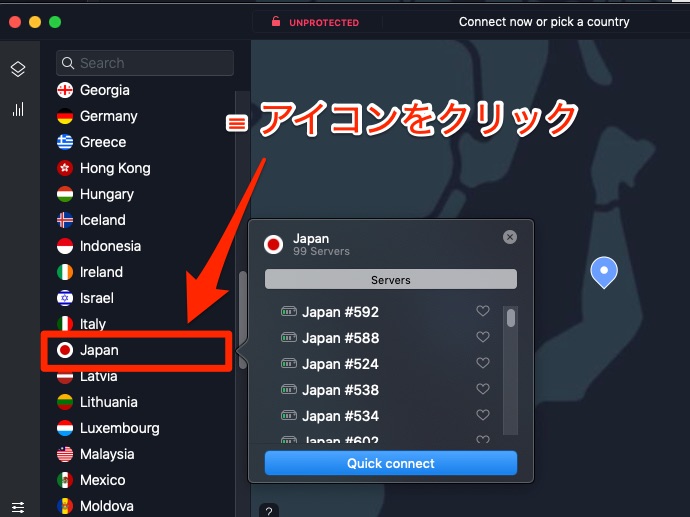
リストにある国名横のハンバーガーメニュー(≡)アイコンをクリックすると、より細かいサーバー情報を確認できます。
一度接続できるサーバーを見つけたら、あとはハートのアイコンをクリックすればお気に入り登録できるので、次回からは探す手間がなくなります。
また検索窓で[Japan #]と入力しても利用可能なサーバーが全て表示されます。
日本国内にある他のサーバーに接続することで問題なく視聴できるようになることがありますので、複数のサーバーに接続してテストしてみましょう。
NordVPNで手動でVPNサーバーを選択し、地域制限を解除する方法の詳細は以下の記事にまとめています。
参考リンク: 地域制限解除の方法
ココがポイント
自動接続ではなく、手動でサーバーを選択することで繋がる可能性があります。
VPNのプロトコル設定を変更する

接続するサーバーを変更してもエラーが発生する場合は、VPNの「プロトコル設定」を変更してみましょう。
プロトコルとは、VPN通信を行う際の接続方式のことです。
Webサイト側が特定の通信パターンを検知している場合、プロトコルを切り替えるだけで再生できるようになるケースもあります。
特に、「自動選択」のまま利用している場合は、「WireGuard」「OpenVPN」「IKEv2」などへ手動変更を試してみてください。
手順
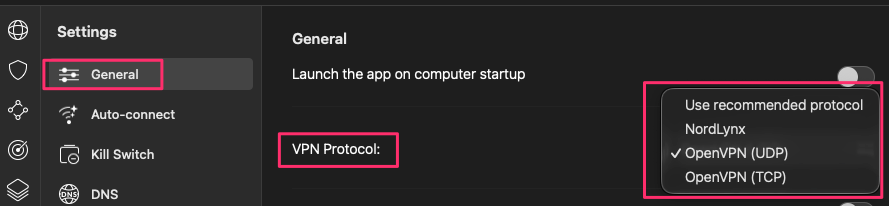
ココがポイント
特に、VPN各社が独自開発したプロトコルはブロックを回避できる可能性が高いです。
サーバーの最適化、手動で接続、VPNのプロトコル設定を変更しても、VPNが動作しない場合は、VPNプロバイダの乗り換えを検討しましょう。
最適なVPNの選択

ここまでのエラー対処法を試してもまだ、VPNが動作しない場合は最適なVPNプロバイダの乗り換えを検討しましょう。
NordVPNがおすすめ
「とにかくいいVPNを探している」「VPN選びに失敗したくない」という方はNordVPNを購入すればまず間違いがありません。
NordVPNは日本国内から海外のプラットフォームはもちろん、海外から日本国内のストリーミングサイトのアクセスも他社に比べ非常に優れています。
特に海外に移住・駐在・旅行している方は日本の動画を視聴する目的でVPNを購入される場合が多いと思いますので、以下では海外から日本のストリーミングサイトのアクセス表をまとめました。
| 動画配信サービス | NordVPN | ExpressVPN | Surfshark VPN |
| Netflix Japan | ○ | △ | ○ |
| Amazonプライムビデオ | ○ | × | △ |
| Tver | ○ | △ | ○ |
| U-NEXT | ○ | ○ | ○ |
| Hulu | ○ | × | × |
| AbemaTV | ○ | △ | ○ |
| GYAO! | ○ | ○ | ○ |
※2026年6月時点での情報です。
NordVPNは唯一すべてにアクセス可能
NordVPNだけは国内の主要なストリーミングサイトの地域制限を全て解除できました。
つまり国内のストリーミング向けのVPNを探す必要はもうなく、NordVPNを選ぶだけでいいことになります。
ExpressVPNとSurfsharkがHuluとAmazonプライムビデオが視聴できない・できにくい環境にある中、NordVPNはジオブロックを解除できるため問題なく視聴できます。
特にAmazonプライムとHuluを視聴する目的でVPNを購入される場合はNordVPNを選択する必要があります。
固定IPアドレスの提供
NordVPNは固定IPアドレスのサービスを提供しています。
固定IPアドレスはあなた専用のIPアドレスのため、共有VPNサーバーと違いブラックリスト入りする可能性が低く、TVer・AbemaをはじめとしたNetflixやAmazon Prime、Disney PlusなどのストリーミングサービスのVPNブロックを回避できます。
固定IPアドレスの取得方法は以下の記事にまとめています。
参考リンク: 固定IPアドレスの取得方法
NordVPNは30日間の無料保証期間がありますので、まずは実際に試してみてから購入を継続するか検討してみてください。

固定IPの取得

手動でサーバーを選択しても地域制限が解除できない・VPNプロバイダを乗り換えてもVPNが動作しない場合の最終手段は、固定IPアドレスの取得です。
固定IPアドレスはあなた専用のIPアドレスのため、共有VPNサーバーと違いブラックリスト入りする可能性が低いためプラットフォームのVPNブロックを回避できます。
固定IPアドレスの取得方法は以下の記事にまとめています。
参考リンク: 固定IPアドレスの取得方法
ココがポイント
固定IPアドレスは最終の砦。上記の方法を試しても全てダメなら固定IPアドレスの導入を検討しましょう。
まとめ
この記事ではDAZNでVPNが動作しない時の原因と対処法をまとめました。
各対処法を行なってもVPNが動作しない場合は、お使いのVPNプロバイダの乗り換えをおすすめしています。
特にNordVPNは地域制限の解除に特化した優秀なVPNプロバイダです。